한눈에 요약
Google 공식 안내상 모바일에서는 드롭다운 복수 선택을 지원하지 않습니다. 고정된 준비물을 현장에서 확인해야 한다면 각 항목을 열로 나누고 미확인·필요·불필요 중 하나를 고르게 하세요. 전부 확인한 상태와 전부 필요 없는 상태를 구분할 수 있습니다.
PC에서는 여러 개가 되는데 현장에서는 하나만 골라집니다
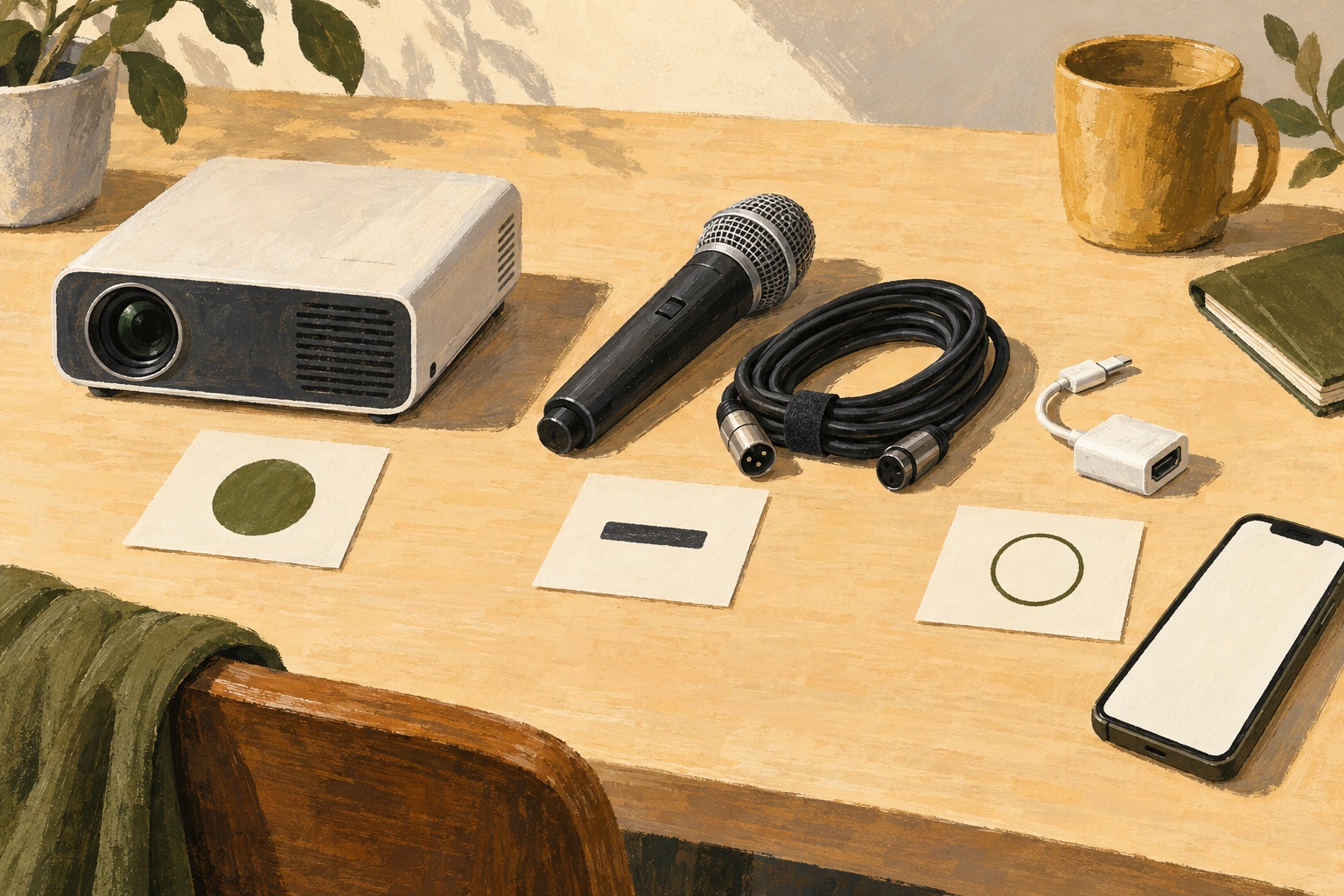
행사 준비표의 장비 칸에서 프로젝터와 마이크를 함께 선택해 두었습니다. 현장에 도착해 휴대폰으로 어댑터까지 추가하려는데 목록은 기대대로 동작하지 않습니다. 같은 규칙을 다시 만들어야 할지, 앱 문제인지부터 고민하게 됩니다.
2026년 10월 16일 확인한 Google 공식 도움말은 복수 선택이 칩 형식에서만 가능하며, 모바일에서는 복수 선택을 켜도 여러 옵션을 선택할 수 없다고 안내합니다. PC용 설정을 반복해서 바꾸는 것으로 해결할 상황인지 먼저 구분해야 합니다.
여기서는 PC에서 표를 준비하고 Android Google Sheets 앱으로 현장 입력을 하는 경우를 다룹니다. 항목이 프로젝터·마이크·어댑터 세 개로 정해져 있고, 각 장비가 필요한지 확인하는 업무입니다. 구매 승인이나 실제 장비 지급 완료를 기록하는 표는 아닙니다.
체크하지 않았다는 말만으로는 부족합니다
각 장비를 체크박스로 바꾸면 한 칸에 여러 항목을 담지 않아도 됩니다. 다만 체크를 해제한 칸이 아직 물어보지 않은 항목인지, 필요 없다고 확인한 항목인지 알기 어렵습니다. 이 차이를 놓치면 담당자가 미확인 항목까지 준비 완료로 읽을 수 있습니다.
BBS 예제는 체크 여부 대신 세 상태를 명시합니다. 미확인은 답을 받지 못한 상태, 필요는 요청을 확인한 상태, 불필요는 필요 없다고 확인한 상태입니다. 불필요도 확인을 마친 기록이라는 점이 핵심입니다.
| 행사 ID | 프로젝터 | 마이크 | 어댑터 | 확인 상태 |
|---|---|---|---|---|
| E-31 | 필요 | 불필요 | 미확인 | 확인 중 |
| E-32 | 불필요 | 불필요 | 불필요 | 확인 완료 |
각 장비 칸에 하나의 답만 입력하게 만듭니다
PC의 새 시험 시트에 위 머리글을 적습니다. B2:D3을 선택한 뒤 삽입 → 드롭다운에서 미확인, 필요, 불필요를 각각 별도 옵션으로 추가합니다. 복수 선택 허용은 켜지 않고, 목록에 없는 값은 거부하도록 설정합니다. 처음에는 세 장비 칸 모두 미확인으로 입력해 둡니다.
Android 앱에서 같은 시험 시트를 열고 E-31의 프로젝터 칸을 필요, 마이크 칸을 불필요로 바꿉니다. 어댑터는 답을 받기 전까지 미확인으로 남깁니다. 한 장비에 하나의 상태만 기록하므로 모바일의 복수 선택 제한을 우회할 필요가 없습니다.
이미 여러 사람이 쓰는 원본은 바로 바꾸지 마세요. 새 열을 만든 시험 사본에서 입력을 확인한 뒤 기존 필터와 보고서가 어느 열을 읽는지 함께 살펴야 합니다. 한 셀에 장비 이름을 묶어 넣던 수식은 열이 나뉜 뒤에도 그대로 맞는다고 볼 수 없습니다.
빈칸은 완료로 세지 않는 수식
E2에는 아래 수식을 입력하고 필요한 행에 복사합니다. B2:D2의 세 칸 중 필요 또는 불필요로 결정된 칸이 모두 세 개일 때만 확인 완료를 표시합니다. 항목 수가 고정된 이 예제에 맞춘 식이므로 장비 열을 늘리면 범위와 숫자 3도 함께 바꿔야 합니다.
COUNTIF는 지정한 값과 일치하는 칸 수를 셉니다. 여기서는 와일드카드를 쓰지 않으므로 불필요가 필요에 포함되어 두 번 계산되지 않습니다. 미확인이나 빈칸, 허용하지 않은 임의 문구는 두 조건 모두에 포함되지 않습니다.
=IF(COUNTIF(B2:D2,"필요")+COUNTIF(B2:D2,"불필요")=3,"확인 완료","확인 중")필요한 장비 수와 확인한 장비 수는 다릅니다
E-32처럼 세 장비가 모두 불필요여도 확인은 끝났습니다. 반대로 필요한 장비가 하나 있어도 다른 항목이 미확인이면 확인은 덜 끝난 상태입니다. 표를 전달할 때 두 숫자를 같은 의미로 쓰지 않도록 아래 결과를 비교해 보세요.
Ben Collins는 복수 선택의 결과가 쉼표로 구분된 목록이므로 집계할 때 별도 분리가 필요하다는 점을 직접 만든 예제로 설명합니다. 이번 표는 그런 문자열을 다시 해석하는 대신, 장비마다 독립된 상태를 기록하는 선택입니다. 항목이 계속 늘어나면 열도 길어지므로 그때는 한 행에 행사 ID와 장비 하나를 기록하는 구조를 따로 검토해야 합니다.
| 프로젝터 / 마이크 / 어댑터 | 결정한 칸 수 | 확인 상태 |
|---|---|---|
| 필요 / 불필요 / 미확인 | 2 | 확인 중 |
| 필요 / 불필요 / 빈칸 | 2 | 확인 중 |
| 불필요 / 불필요 / 불필요 | 3 | 확인 완료 |
| 필요 / 필요 / 불필요 | 3 | 확인 완료 |
현장에서 바꾼 답이 PC에도 남았는지 봅니다
시험 행의 마지막 미확인을 필요 또는 불필요로 바꾼 뒤 다른 셀을 선택하고, 동기화된 시트를 PC에서 다시 열어 세 상태와 확인 결과를 대조합니다. 이어 한 칸을 비웠을 때 확인 중으로 돌아오는지도 확인하세요. 저장된 값과 수식 결과까지 맞아야 원본에 적용할 준비가 된 것입니다.
독립 제작자 MattTechTidbits는 2024년 iOS 베타에서 PC 선택값을 볼 수 있어도 앱에서 여러 옵션을 고르지 못한 경험을 남겼습니다. 이 오래된 경험은 보기와 입력을 구분하는 단서로만 사용했고, 현재 지원 범위는 Google 공식 문서로 다시 확인했습니다. 댓글의 쉼표 직접 입력 우회는 이 업무표에 적용하지 않았습니다.
BBS는 공식 지원 조건, Ben Collins의 집계 예제, 독립 제작자의 경험을 종합해 미확인 상태를 보존하는 가상 표를 설계했습니다. 상태 개수의 논리는 별도 코드로 검산했으며 실제 Android 기기에서 입력·동기화를 시험한 결과는 아닙니다. 완료 표시는 필요 여부 확인의 완료이지 장비가 확보됐다는 뜻은 아닙니다.
확인한 자료
본문의 근거와 관련 내용을 원문에서 살펴보세요.